
NAS导航页之Heimdall

我最初也是用的最久的Heimdall
演示使用飞牛os
docker
拉取官方镜像
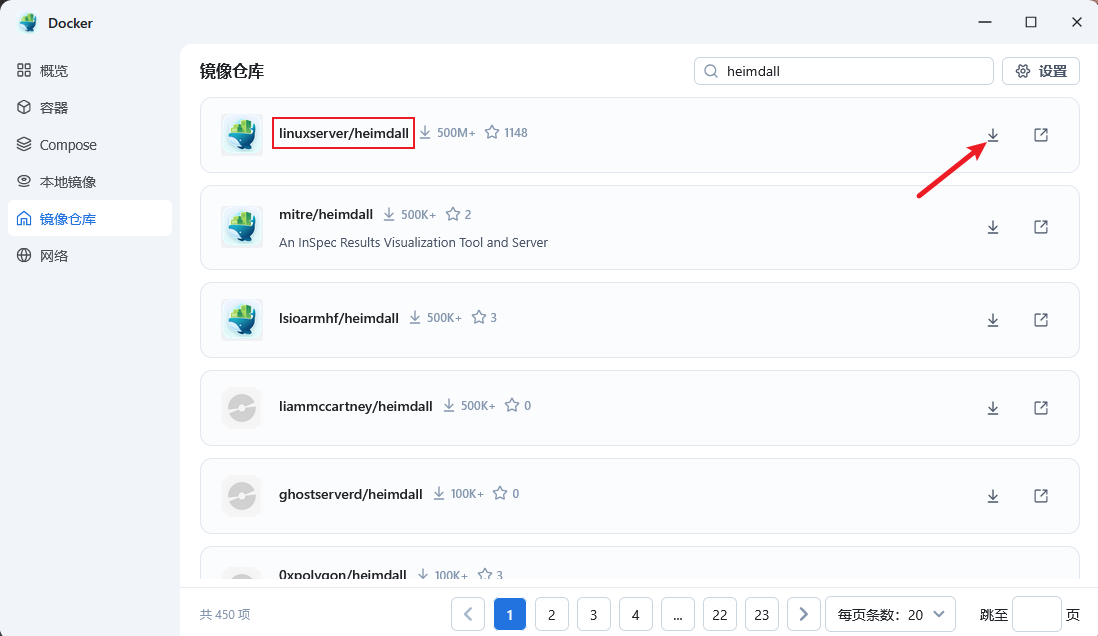
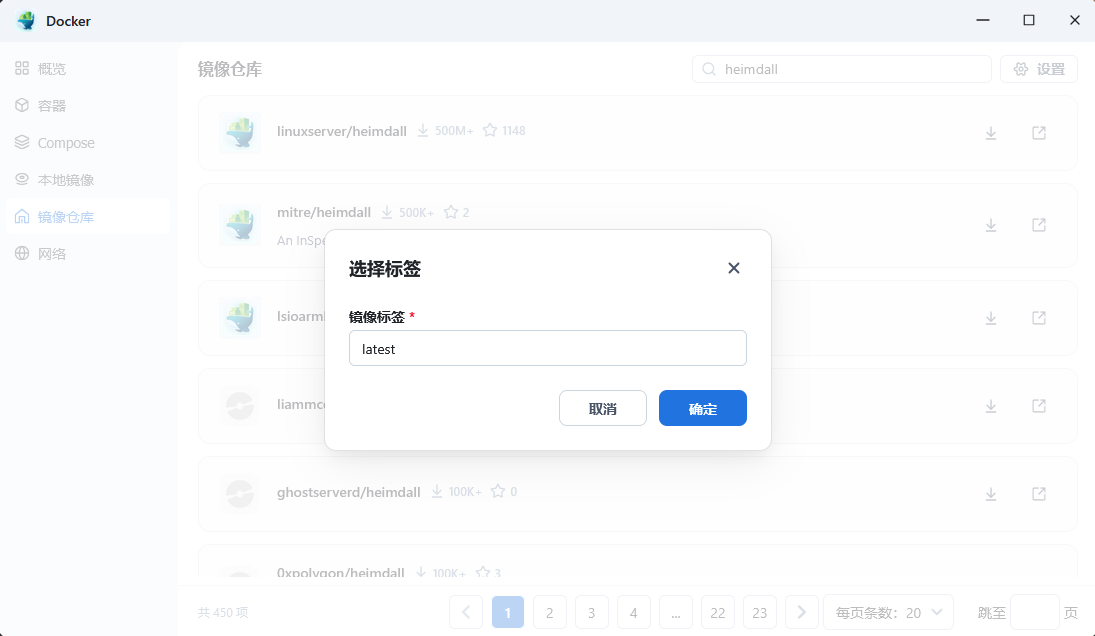
下载最新的latest镜像
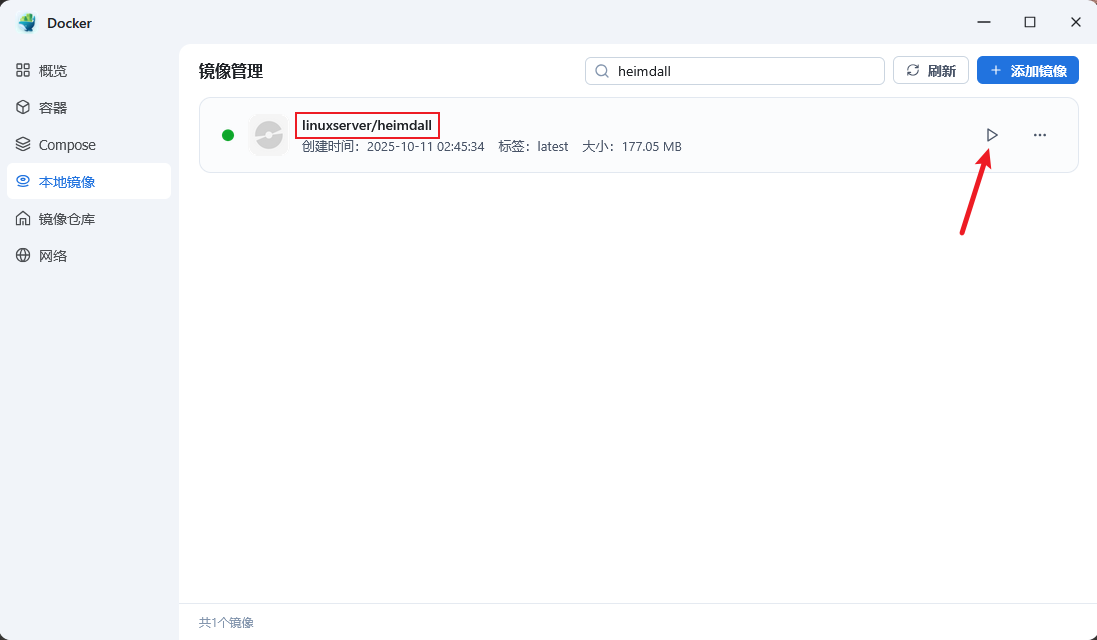
下载完成后在本地镜像找到heimdall并点击运行
自定义容器名称
勾选开机自动开启
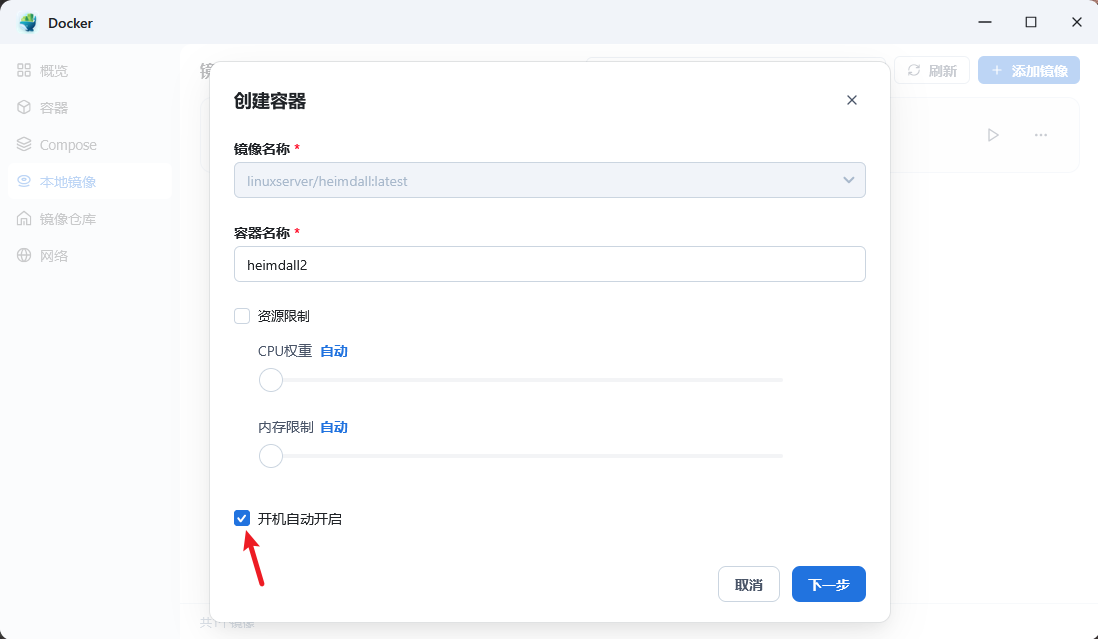
点击下一步
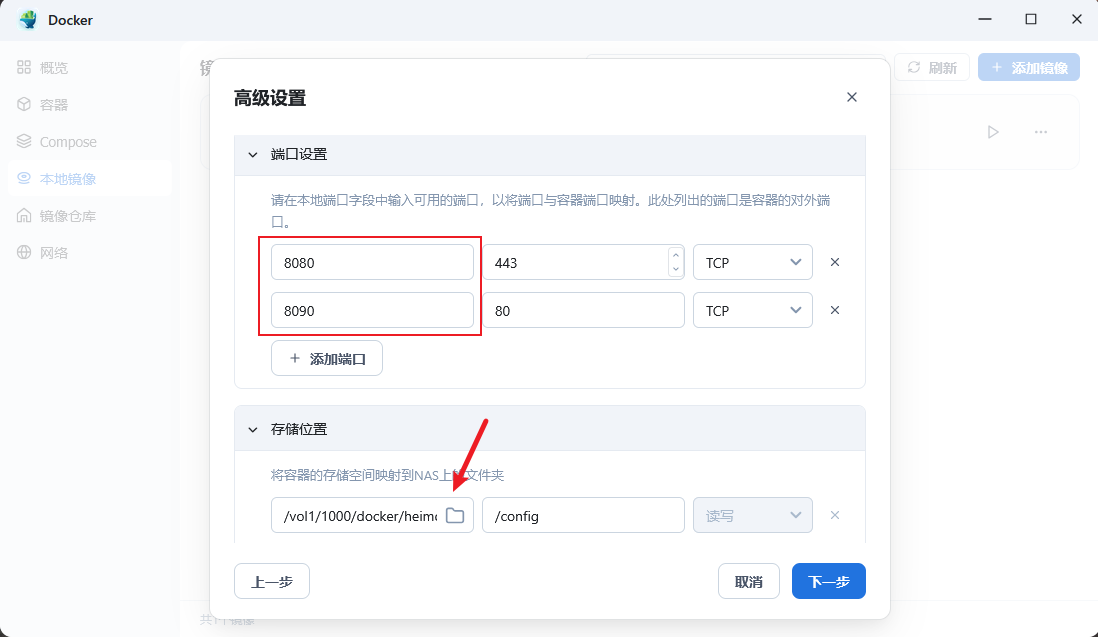
左侧端口默认或填写较大的空闲端口
存储位置左边宿主机路径填入给heimdall的文件夹
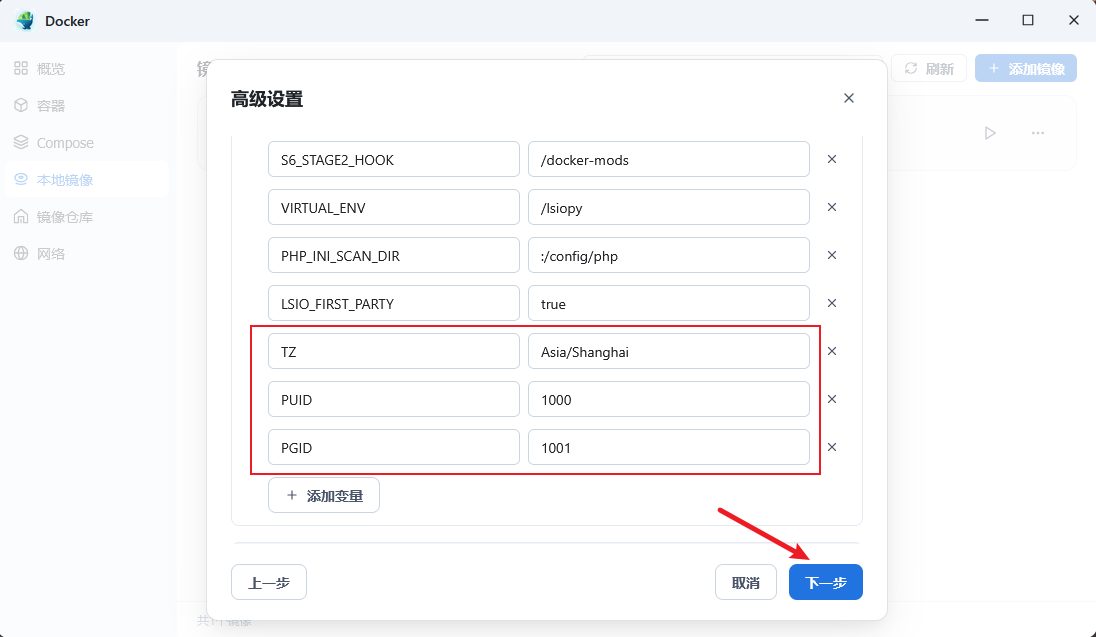
环境变量部分添加三个
其余默认
点击下一步
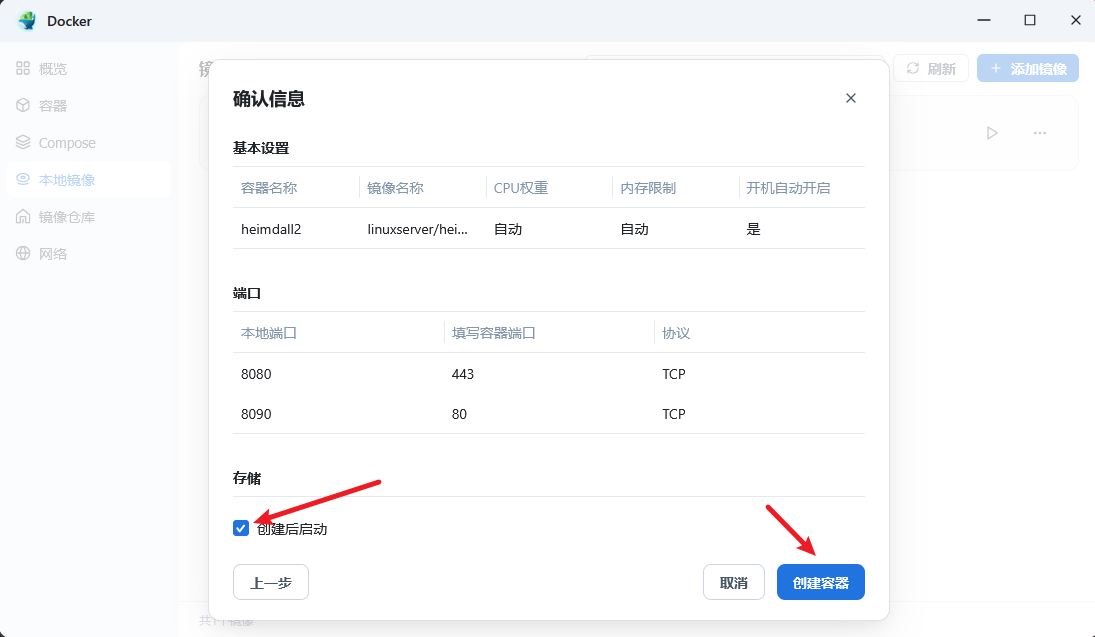
勾选创建后启动
点击创建容器
等待容器创建完成
浏览器输入ip:自定义端口号
例如我的ip为192.168.31.84
自定义端口号为8080(http)或8090(https)
那么我需要在浏览器输入192.168.31.84:8080或https://192.168.31.84:8090
进入heimdall
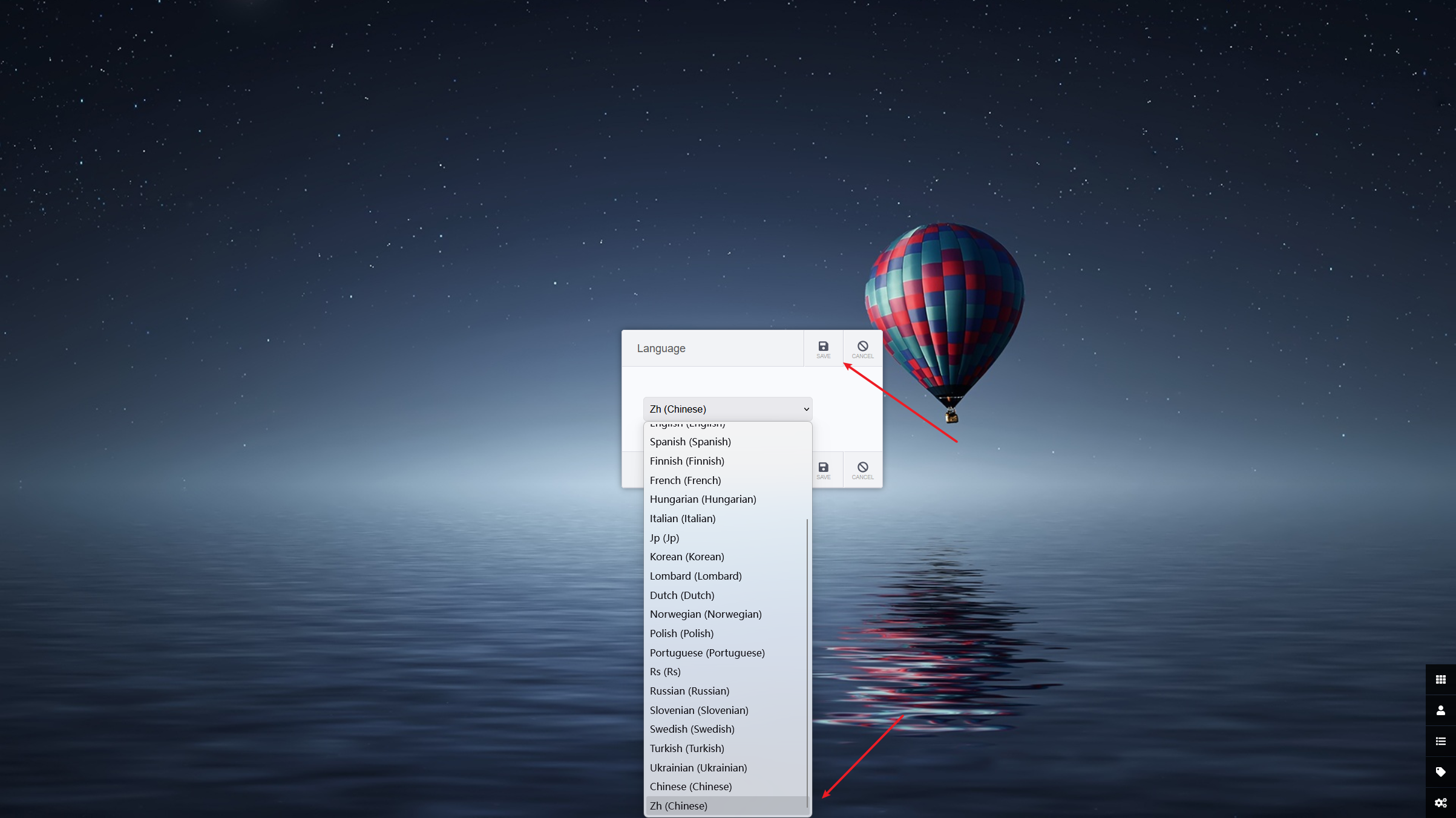
先切换语言
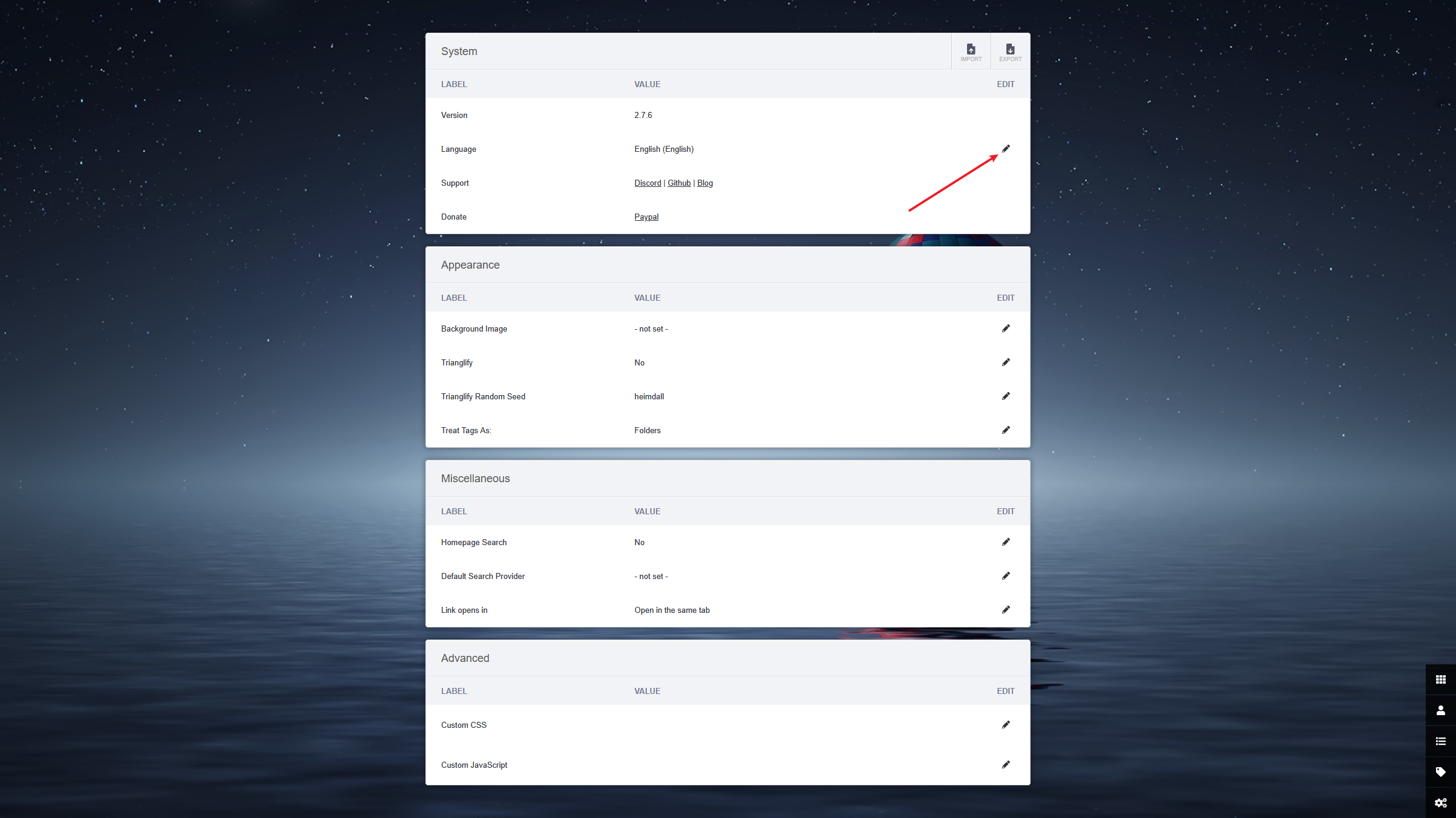
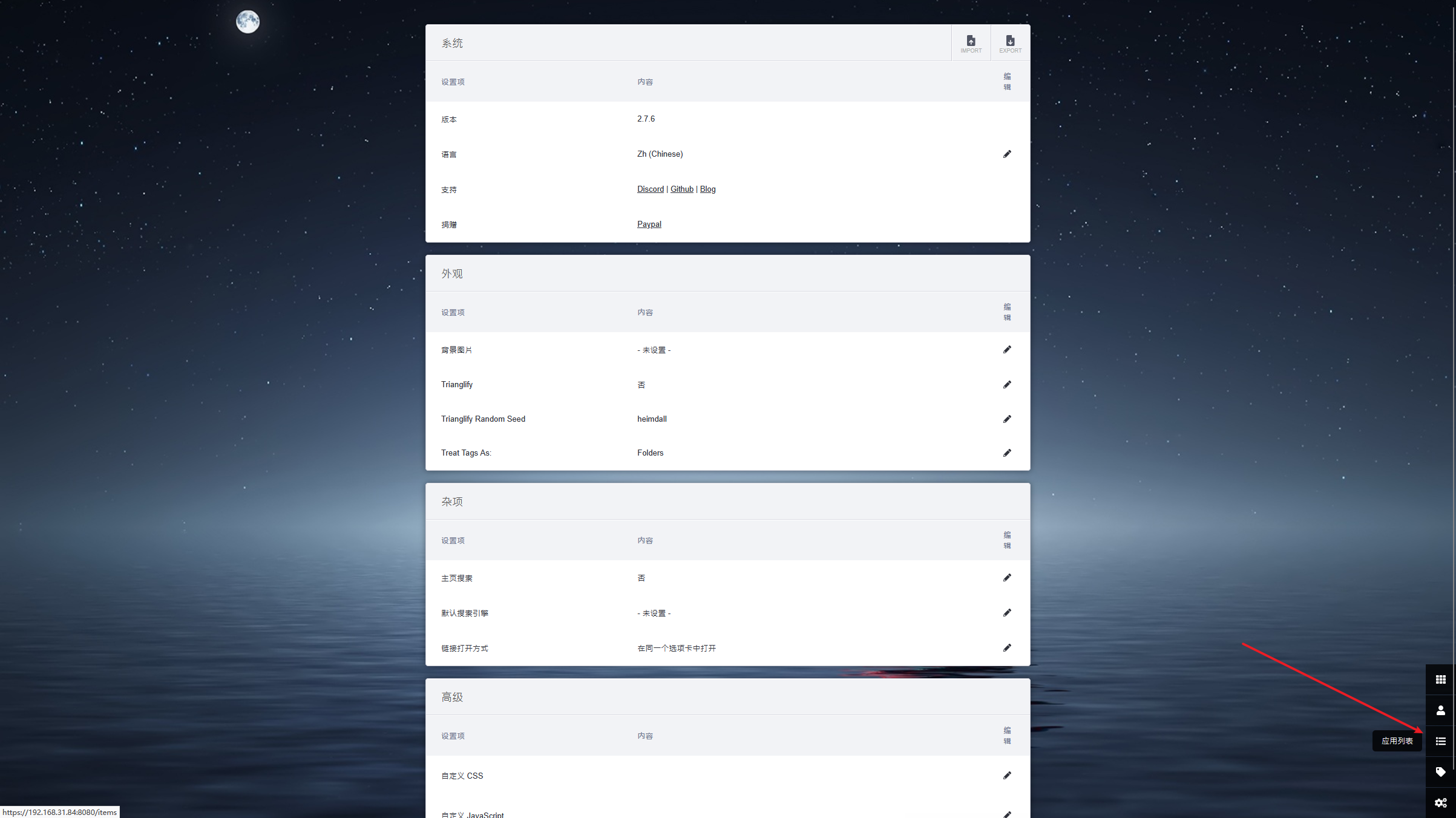
选择中文点击save保存
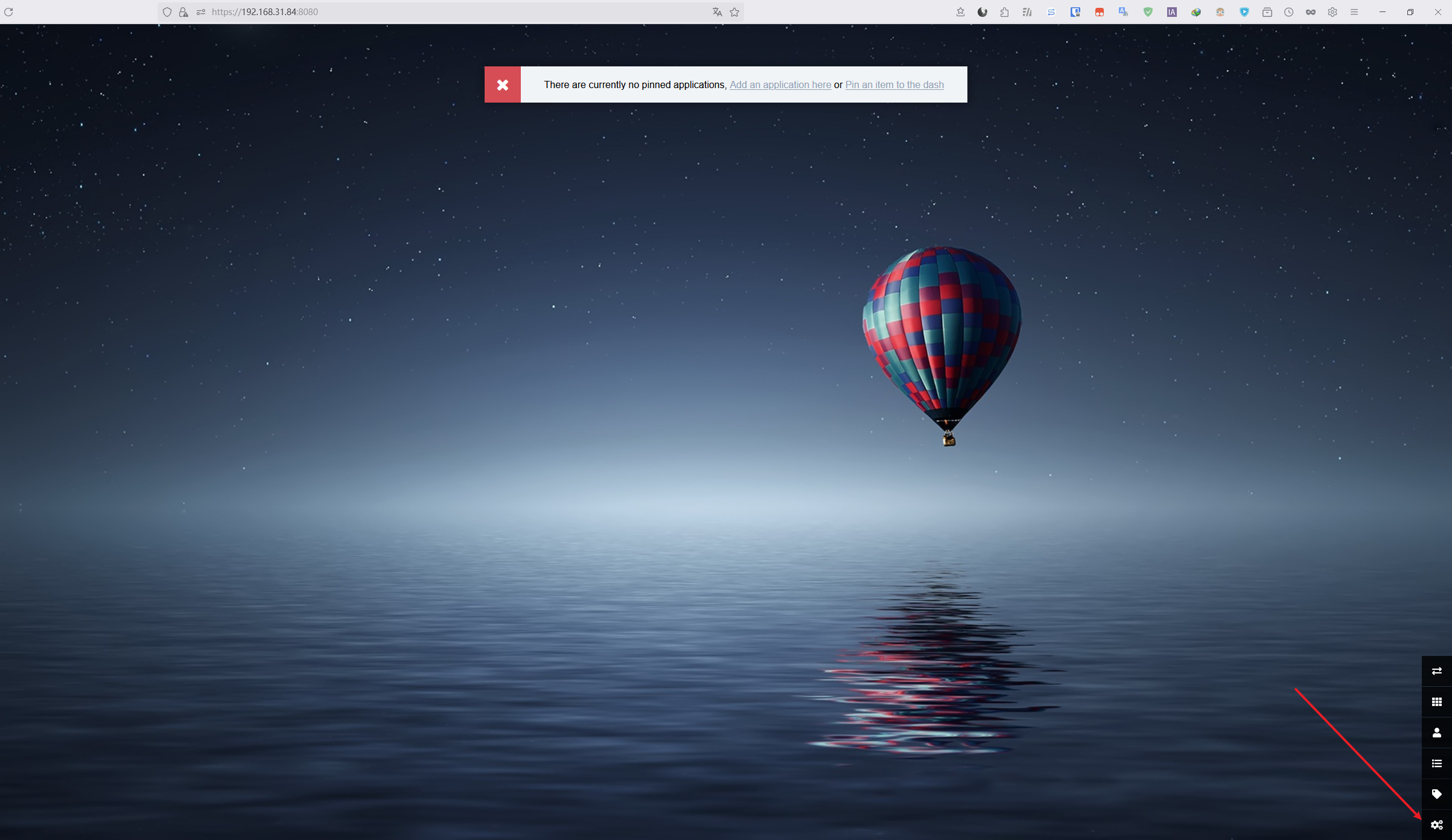
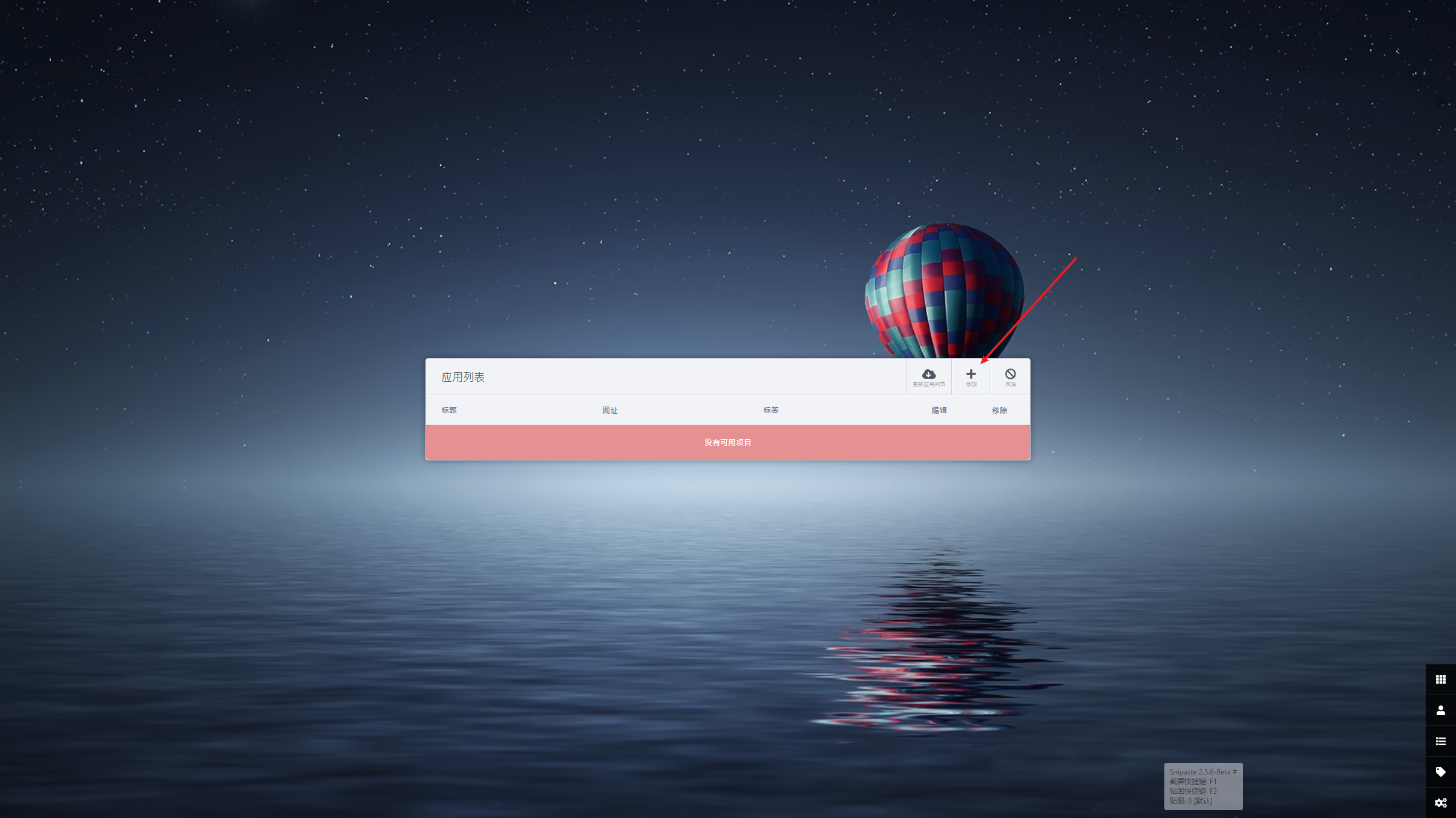
点击右下角的应用列表
点击添加
上面点击应用类型可以搜索内置好信息的应用
比如komga
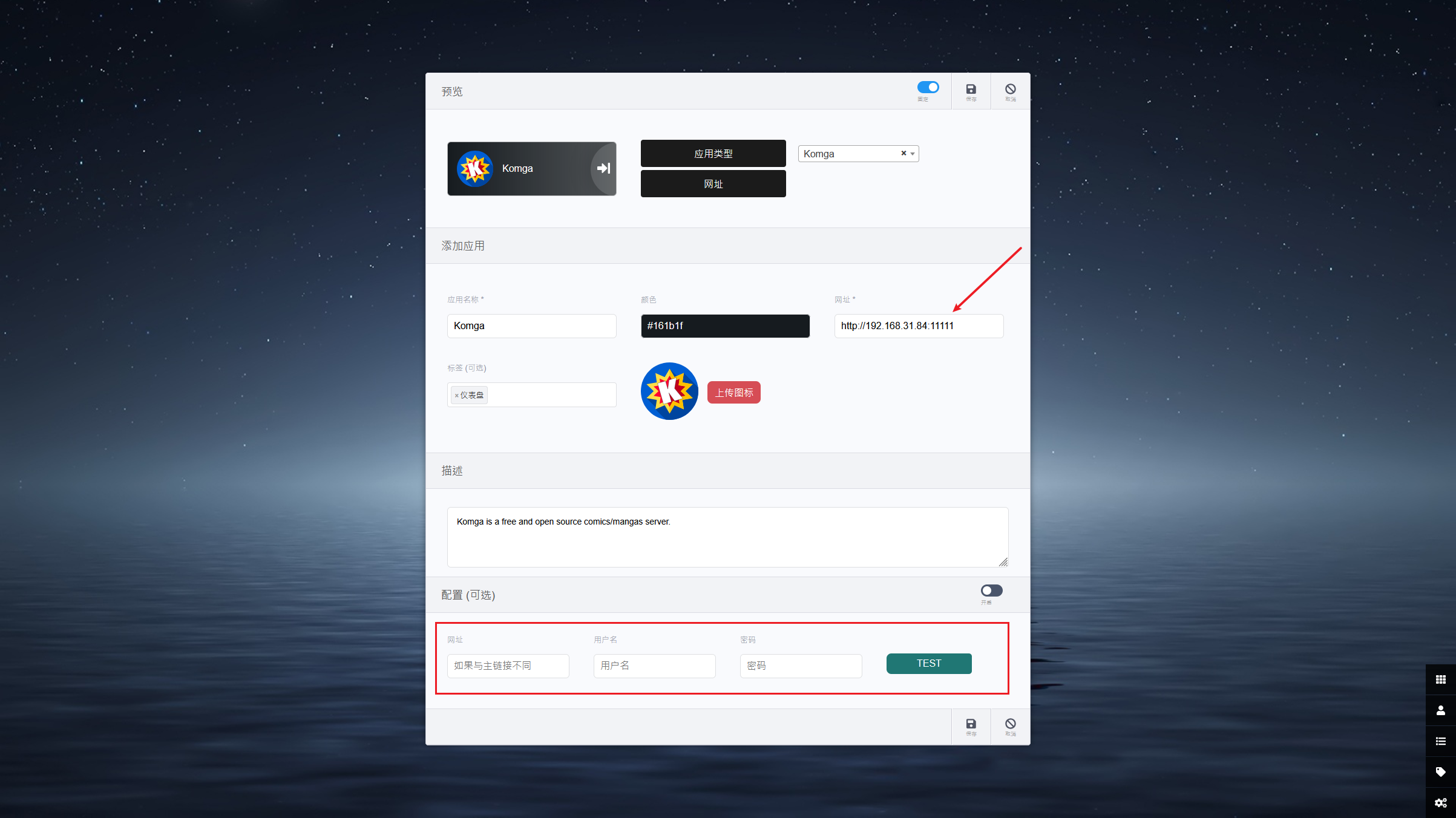
只需要填写好网址即可,如有需要,可以在下方配置用户名和密码
然后点击保存,你就得到了:
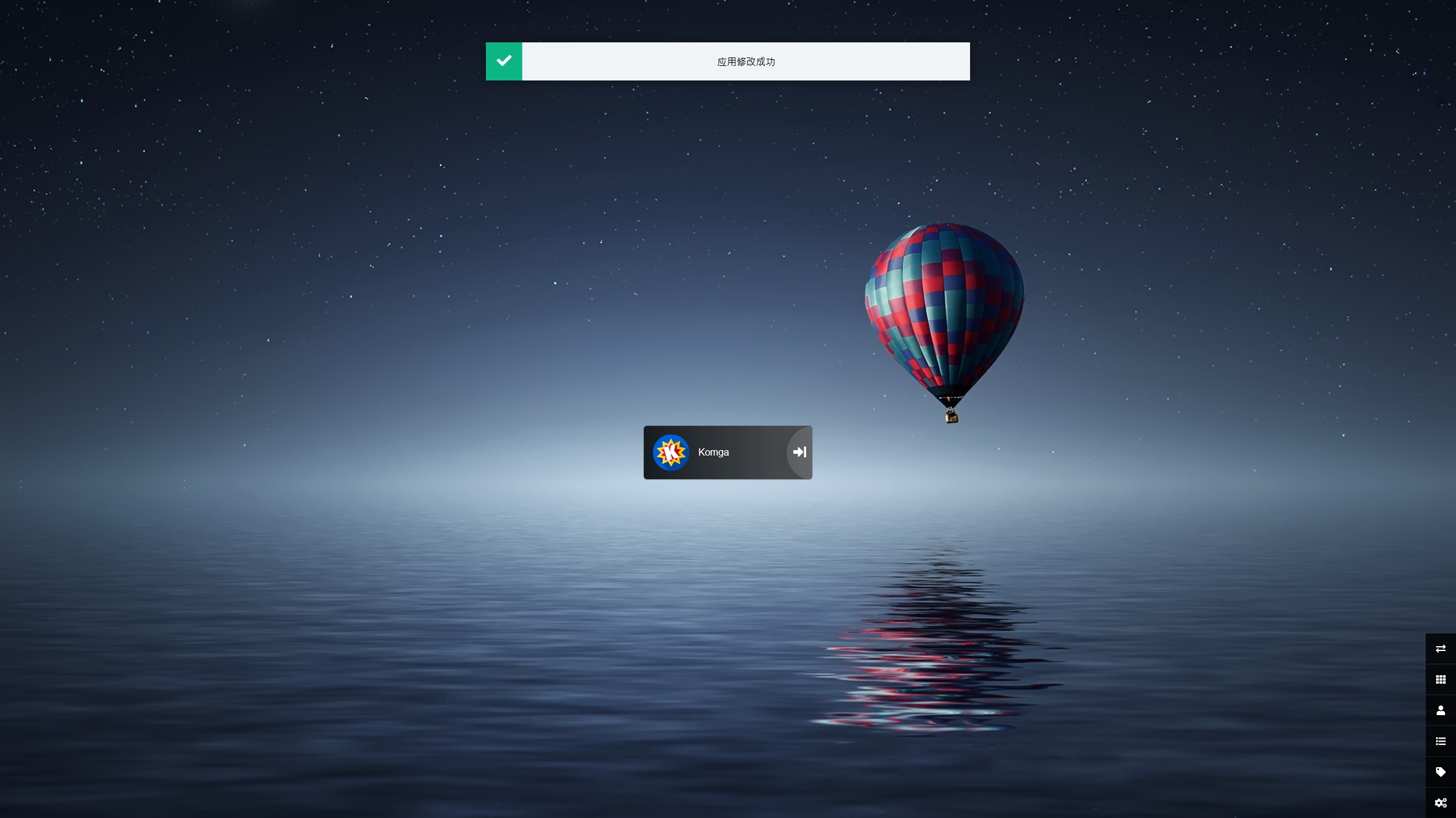
在右下角的设置中有更多配置可以调整
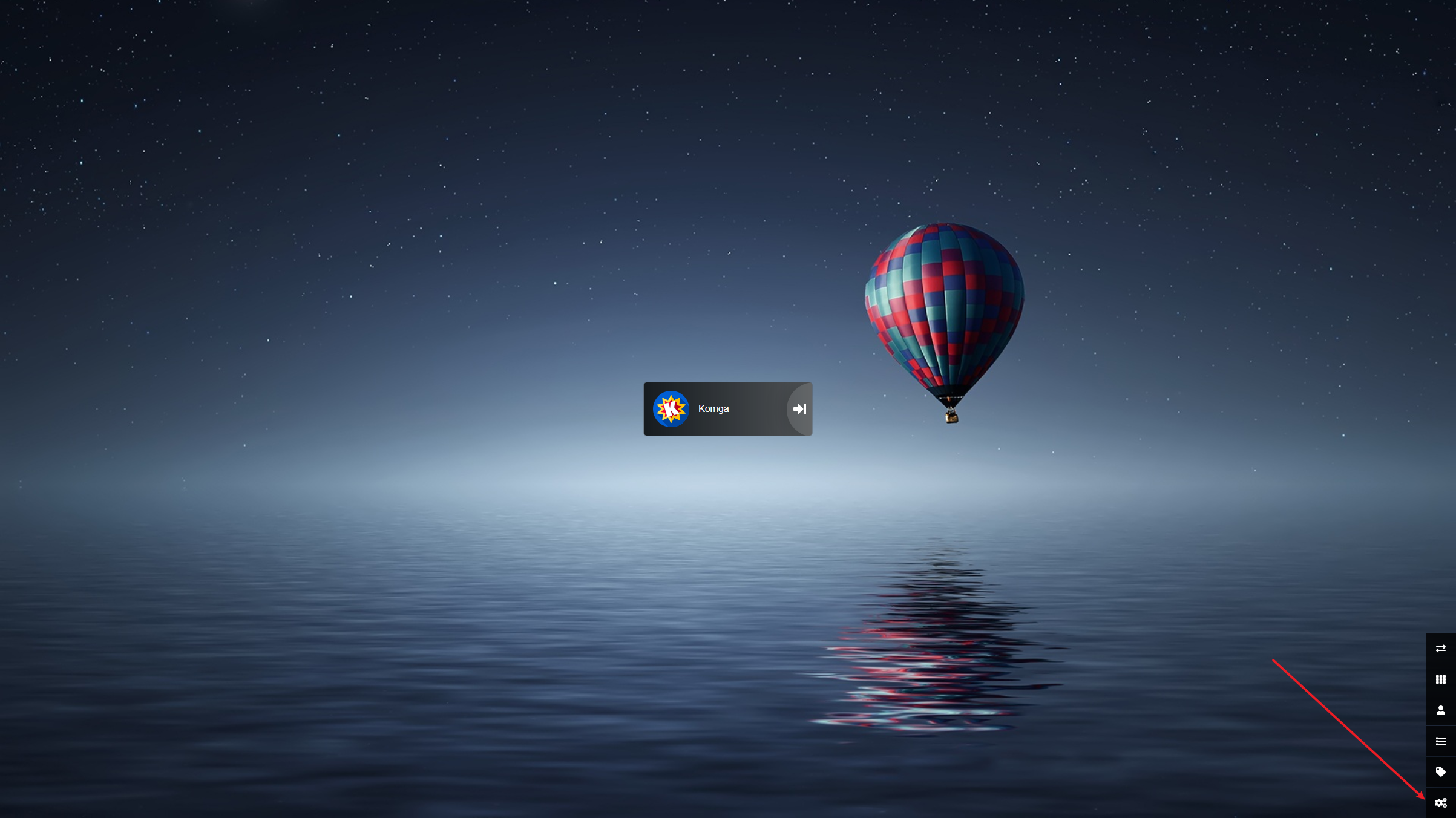
比如换掉背景图片
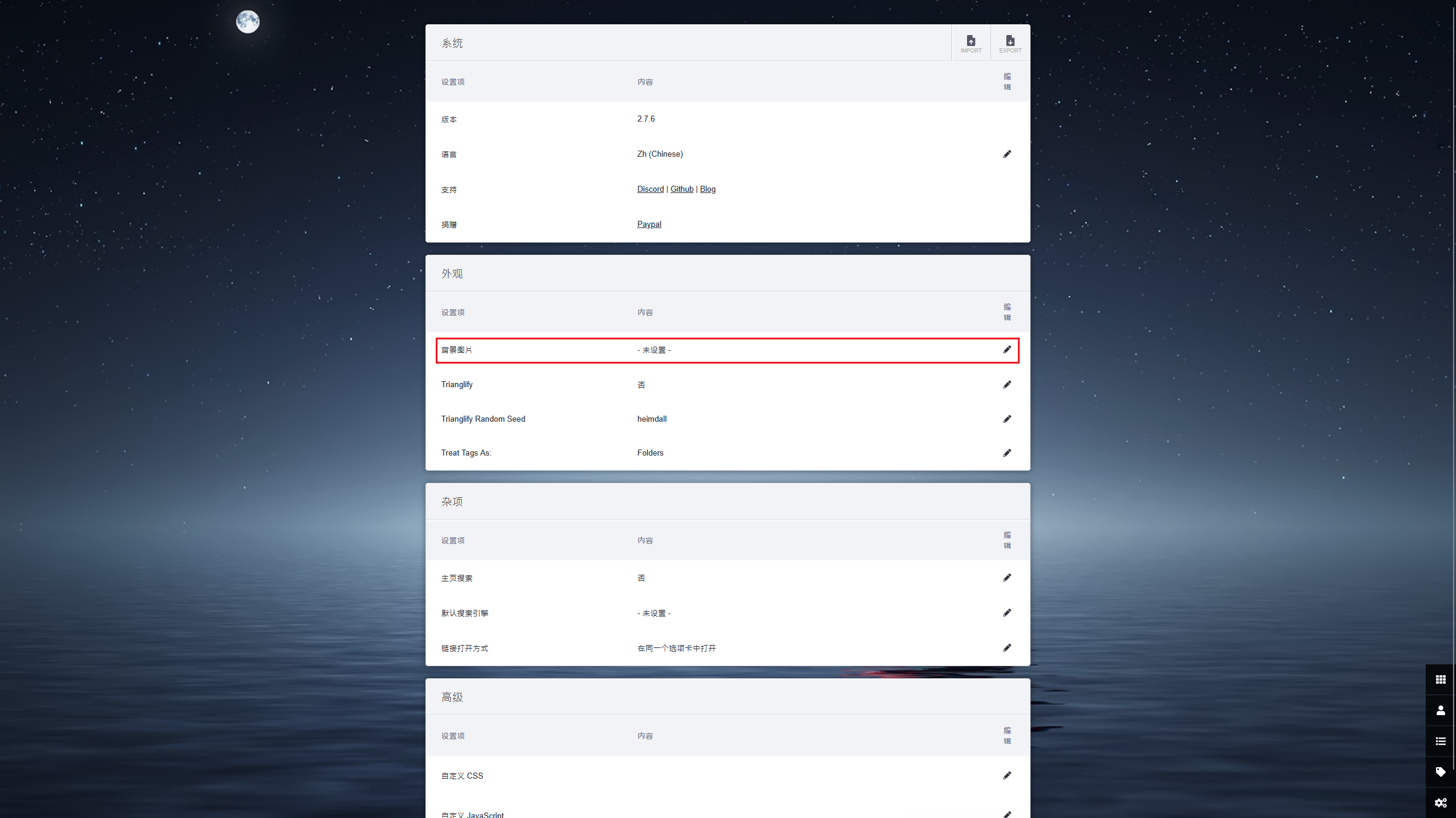
上传图片(≤2MB)点击保存

docker-compose
services:
  heimdall:
    image: linuxserver/heimdall:latest
    container_name: heimdall
    ports:
      - 8080:80
      - 8090:443
    environment:
      - PUID=1000
      - PGID=1001
      - TZ=Asia/Shanghai
    volumes:
      - /vol1/1000/docker/heimdall:/config #宿主机路径:容器路径
    restart: always
NAS导航页之Heimdall
/archives/def22869-52e6-4c1c-8c49-51c25c502ca0